
Đánh giá Hosting

Menu
  • Home
  • Tin tức
  • Đánh giá
    • Dịch vụ hosting chia sẻ
    • Dịch vụ máy chủ ảo
    • Dịch vụ máy chủ riêng
  • Quản trị
  • Khuyến mãi
  • Làm Web
  • Thủ thuật
  • MMO
Home
Thủ thuật - Tiện ích
Hướng dẫn cài đặt Notepad ++
Thủ thuật - Tiện ích

Hướng dẫn cài đặt Notepad ++

Hoàng Trung November 20, 2013

Notepad++ là một phần mềm soạn thảo mã nguồn hoàn toàn miễn phí hỗ trợ đa ngôn ngữ lập trình, hoạt động trong môi trường Microsoft Windows. Ngoài ra, Notepad++ là thay thế hoàn hảo cho Notepad cổ điển xưa, không những về mặt tính năng mà cả về giao diện tương tác đều cho thấy sự đẳng cấp vượt bậc. Notepad ++ là phần mềm thích hợp để bạn thực hiện các theo tác chỉnh sửa file (code, file cấu hình…) trong quá trình quản lý, sử dụng hosting, đặc biệt mà những người tay ngang như mình, không rành các lệnh soạn thảo trực tiếp trên Linux.

Hướng dẫn cài đặt Notepad ++

Notepad++ phát triển dựa trên nền tảng Scintilla (một trình soạn thảo vô cùng mạnh mẽ), được viết bởi ngôn ngữ C++ với lõi win32 thuần túy (tức là không chứa MFC, nhằm đảm bảo tốc độ thực thi cao cũng như tạo nên một chương trình với kích thước nhỏ gọn) và giấy phép GPL.

Bài viết này sẽ hướng dẫn thao tác cài đặt chương trình Notepad++. Đầu tiên, hãy vào trang http://notepad-plus-plus.org/download/ để tải về phiên bản Notepad++ mới nhất. Sau khi tải về, hãy chạy chương trình để bắt đầu cài đặt. Các bước cài đặt như sau:

  1. Đầu tiên cửa sổ Installer Language sẽ được hiển thị đầu tiên, hãy chọn một ngôn ngữ phù hợp với bạn.
  2.  Sau khi chọn ngôn ngữ sử dụng, bạn chọn OK để tiếp tục cài đặt. Tiếp theo cửa sổ chào mừng của Notepad++được hiển thị, cứ Next để tiếp tục.
  3. Kế tiếp là cửa sổ thông báo License của phần mền, à cứ chọn I Agree để tiếp tục.
  4. Tiếp tiến trình cài đặt sẽ yêu cầu bạn thiết lập đường dẫn cài đặt chương trình, nếu bạn không có cấu hình gì thì cứ sử dụng cấu hình mặc định sẵn của Notepad++ và chọn Next để tiếp tục.
  5. Tiếp theo là cửa sổ thiết lập các thành phần(Components) của ứng dụng, à thôi cứ chọn hết đi cũng chả tốn hết bao nhiêu dung lượng và cũng chả làm nặng máy hơn ^^! Sau khi cấu hình xong thì chọn Next để tiếp tục.
  6. Kế tiếp là một số tùy chỉnh cho chương trình theo kinh nghiệm sử dụng của bản thân thì mình chỉ dùng 2 tùy chọn là “Allow plugins to be loaded from…” và “Create Shortcut on Desktop” sẵn giải thích xíu về một số cấu hình luôn:
  • Don’t use %APPDATA%: Cấu hình này cho phép bạn cài đặt và sử dụng Notepad++ trên thiết bị USB.
  • Allow plugins to be loaded from: Tùy chọn này nếu bạn muốn bảo vể kỹ máy tính mình mà không rõ về các cấu hình bảo vệ(sercurity) thì không nên chọn vì nó sẽ tự load một số plugin(trình hỗ trợ) mà nếu bạn không phân biệt được khi cài đặt plugin thì sẽ rất nguy hiểm. Nhưng theo KN thì lấy mấy cái Plugin từ trang web của Notepad++ thì chả có vấn đề gì hết.
  • Create Shortcut on Desktop: Đơn giản là tạo icon Notepad++ trên màn hình desktop thôi.

Sau khi cấu hình xong bạn chọn Install để tiến hành cài đặt chương trình.

     7. Sau khi tiến trình cài đặt chạy xong thì bạn chọn Next để tiếp tục.

     8. Cuối cùng là màn hình kết thúc quá trình cài đặt nếu bạn chọn muốn khởi động chương trình luôn thì chọn vào Run và chọn Finish để kết thúc quá trình cài đặt.

Share
Tweet
Email
Next Article

Related Articles

Giới thiệu FileZilla Pro, trình FTP Client hỗ trợ các nền tảng lưu trữ đám mây
Trong một bài viết trước đây mình đã hướng dẫn …

Giới thiệu FileZilla Pro, trình FTP Client hỗ trợ các nền tảng lưu trữ đám mây

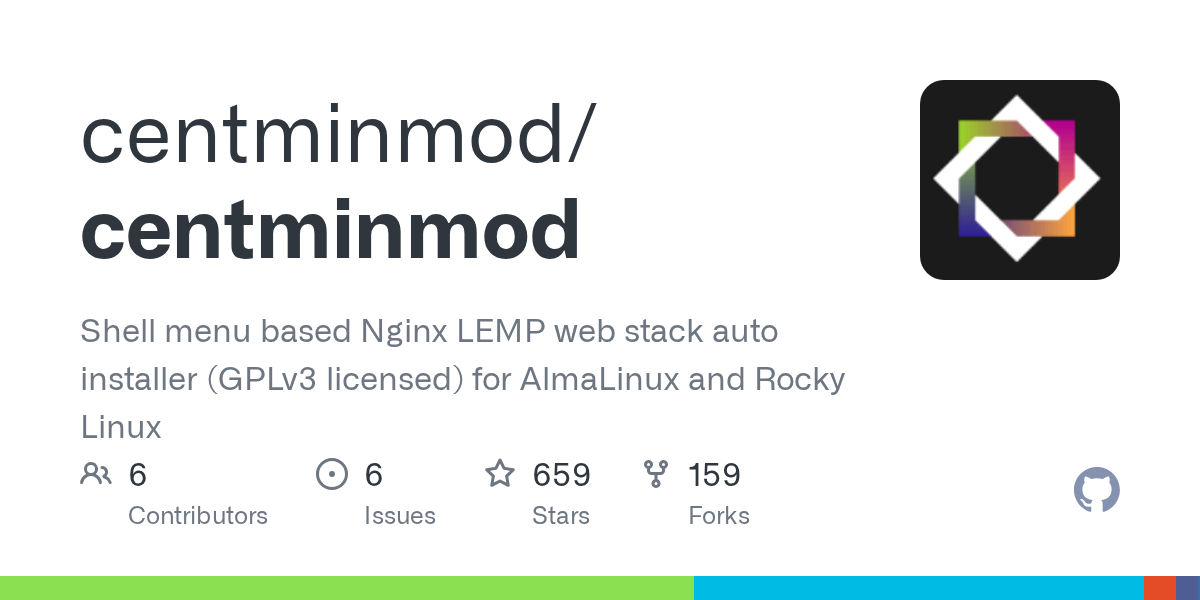
Centminmod: Từ CentOS Đến AlmaLinux & Rocky Linux
Centminmod ra đời vào năm 2012 như một bộ công …

Centminmod: Từ CentOS Đến AlmaLinux & Rocky Linux

About The Author

Hoàng Trung

Leave a Reply Cancel Reply

InterServer Web Hosting and VPS
crazy time game

CHUYÊN MỤC

  • Thông tin – Kiến thức
    • Kiến thức
    • Thông tin nhà cung cấp
  • Đánh giá
    • Dịch vụ máy chủ riêng
    • Dịch vụ máy chủ ảo
    • Dịch vụ hosting chia sẻ
    • Các dịch vụ khác
  • Khuyến mãi
  • Quản trị
  • Thủ thuật – Tiện ích
    • Làm Web
  • MMO
  • Video

ĐƯỢC QUAN TÂM

  • ПокерОК: честные предложения
    ПокерОК: честные предложения
  • [BLACK FRIDAY 2025] RackNerd ra mắt Siêu Khuyến Mãi VPS KVM chỉ từ $10.60/Năm!
    [BLACK FRIDAY 2025] RackNerd ra mắt Siêu Khuyến Mãi VPS KVM chỉ từ $10.60/Năm!
  • [Early BLACK FRIDAY 2025] HawkHost tung ưu đãi 70% (Lần thanh toán đầu) cho Hosting NVMe!
    [Early BLACK FRIDAY 2025] HawkHost tung ưu đãi 70% (Lần thanh toán đầu) cho Hosting NVMe!
  • Mu-plugins trong WordPress: Must-Use Plugins là gì và Tại sao bạn nên sử dụng chúng?
    Mu-plugins trong WordPress: Must-Use Plugins là gì và Tại sao bạn nên sử dụng chúng?
  • DEAL BLACK FRIDAY KHỦNG: DreamHost Giảm 76% HOSTING TỐI ƯU WORDPRESS, Tặng MIỄN PHÍ Xây Dựng Website & Tên Miền
    DEAL BLACK FRIDAY KHỦNG: DreamHost Giảm 76% HOSTING TỐI ƯU WORDPRESS, Tặng MIỄN PHÍ Xây Dựng Website & Tên Miền

KHUYẾN MÃI

  • DEAL BLACK FRIDAY KHỦNG: DreamHost Giảm 76% HOSTING TỐI ƯU WORDPRESS, Tặng MIỄN PHÍ Xây Dựng Website & Tên Miền
    DEAL BLACK FRIDAY KHỦNG: DreamHost Giảm 76% HOSTING TỐI ƯU WORDPRESS, Tặng MIỄN PHÍ Xây Dựng Website & Tên Miền
  • [Early BLACK FRIDAY 2025] HawkHost tung ưu đãi 70% (Lần thanh toán đầu) cho Hosting NVMe!
    [Early BLACK FRIDAY 2025] HawkHost tung ưu đãi 70% (Lần thanh toán đầu) cho Hosting NVMe!
  • [BLACK FRIDAY 2025] RackNerd ra mắt Siêu Khuyến Mãi VPS KVM chỉ từ $10.60/Năm!
    [BLACK FRIDAY 2025] RackNerd ra mắt Siêu Khuyến Mãi VPS KVM chỉ từ $10.60/Năm!
  • [BLACK FRIDAY 2025] Bùng nổ ưu đãi tại NameCheap: Tên miền chỉ từ $0.48, Hosting giảm đến 80%!
    [BLACK FRIDAY 2025] Bùng nổ ưu đãi tại NameCheap: Tên miền chỉ từ $0.48, Hosting giảm đến 80%!
  • RackNerd tung khuyến mãi 11.11: VPS KVM chỉ từ $10.76/năm – “Rẻ Vô Địch” hay “Tiền Nào Của Nấy”?
    RackNerd tung khuyến mãi 11.11: VPS KVM chỉ từ $10.76/năm – “Rẻ Vô Địch” hay “Tiền Nào Của Nấy”?

ĐÁNH GIÁ

  • Hawk Host Chính Thức Hỗ Trợ OpenLiteSpeed Trên Cloud Compute
    Hawk Host Chính Thức Hỗ Trợ OpenLiteSpeed Trên Cloud Compute
  • So sánh OVH VPS và Hetzner Cloud VPS: Ai “đáng tiền” hơn năm 2025?
    So sánh OVH VPS và Hetzner Cloud VPS: Ai “đáng tiền” hơn năm 2025?
  • Đánh Giá VPSDime: Nhà Cung Cấp VPS Giá Rẻ Với Hiệu Suất Cao
    Đánh Giá VPSDime: Nhà Cung Cấp VPS Giá Rẻ Với Hiệu Suất Cao
  • Đánh giá, so sánh hiệu suất Disk và CPU của Linode, DigitalOcean, UpCloud, Hetzner, Terrahost và Scaleway
    Đánh giá, so sánh hiệu suất Disk và CPU của Linode, DigitalOcean, UpCloud, Hetzner, Terrahost và Scaleway
  • 10 nhà cung cấp dich vụ CDN tốt nhất thế giới
    10 nhà cung cấp dich vụ CDN tốt nhất thế giới

LIÊN QUAN

  • Hướng dẫn sử dụng FileZilla để upload, download, quản lý file và folder trên VPS qua giao thức SFTP
    Hướng dẫn sử dụng FileZilla để upload, download, quản lý file và folder trên VPS qua giao thức SFTP
  • Một vài chú ý khi xác nhận để mua thành công HostGator
    Một vài chú ý khi xác nhận để mua thành công HostGator
  • Centminmod: Từ CentOS Đến AlmaLinux & Rocky Linux
    Centminmod: Từ CentOS Đến AlmaLinux & Rocky Linux
  • Hướng dẫn cài đặt và sử dụng FileZilla
    Hướng dẫn cài đặt và sử dụng FileZilla
  • Giới thiệu FileZilla Pro, trình FTP Client hỗ trợ các nền tảng lưu trữ đám mây
    Giới thiệu FileZilla Pro, trình FTP Client hỗ trợ các nền tảng lưu trữ đám mây

Đánh giá Hosting

Copyright © 2025 Đánh giá Hosting

Ad Blocker Detected

Our website is made possible by displaying online advertisements to our visitors. Please consider supporting us by disabling your ad blocker.

Refresh