Với các bạn mới chuyển từ shared hosting sang server, VPS riêng thì các thao tác với cơ sở dữ liệu thường gặp nhiều khó khăn. Một trong những nguyên nhân là khi sử dụng shared hosting bạn đã quen làm việc với cơ sở dữ liệu thông qua phpMyAdmin rồi, trong khi đó với server riêng bạn sẽ phải làm việc với các câu lệnh.
 Mặc định, Centmin Mod cài đặt không kèm theo phpMyAdmin, vì thế chắn chắn bạn sẽ gặp khó. Tuy nhiên, có thể khắc phục khó khăn này bằng cách cài đặt thêm add-on phpMyAdmin (trừ khi bạn đã quá rành về quản trị MySQL bằng dòng lệnh không thì dù sao có phpMyAdmin vẫn yên tâm hơn :D). Trước khi đi vào cài đặt add-on này, hãy thử xem nó là gì chút đã nhé.
1- phpMyAdmin là gì?
phpMyAdmin là một ứng dụng web miễn phí cung cấp GUI sử dụng kết hợp với hệ thống quản lý cơ sở dữ liệu MySQL. Đây là công cụ quản trị MySQL phổ biến nhất được sử dụng bởi hàng triệu người dùng trên toàn thế giới. Được viết bằng PHP, phpMyAdmin có tất cả các chức năng phổ biến mà bạn cần khi phát triển ứng dụng hoặc trang web dựa trên MySQL. Công cụ này rất đơn giản để thiết lập và sử dụng. Nó thường được cài đặt trên cùng một máy tính với cơ sở dữ liệu MySQL, vì vậy tất cả các lệnh được thực thi rất nhanh và không phụ thuộc vào vào kết nối mạng.
Với phpMyAdmin, bạn có thể:
- Tạo và xóa người dùng, quản lý quyền người dùng
- Tạo, thay đổi và xóa cơ sở dữ liệu, bảng, trường và hàng
- Tìm kiếm đối tượng trong toàn bộ cơ sở dữ liệu hoặc trong bảng
- Nhập và xuất dữ liệu theo các định dạng khác nhau, bao gồm SQL, XML và CSV
- Giám sát quá trình và theo dõi hiệu suất của các truy vấn khác nhau
- Thực hiện các truy vấn SQL tùy chỉnh
- Sao lưu cơ sở dữ liệu MySQL của bạn ở chế độ thủ công.
2- Giới thiệu phpmyadmin.sh Centmin Mod Addon
phpmyadmin.sh là add-on do chính chủ Centmin Mod viết ra, có chức năng tự động cài đặt và cấu hình phpMyAdmin trên server cài đặt Centmin Mod. Lưu ý, add-on này đang ở trạng thái beta, tác giả không đảm bảo nó sẽ hoạt động hoàn hảo. Thực tế thì không vấn đề gì xảy ra cả, mình vẫn đang dùng và dùng tốt.
phpmyadmin.sh sẽ cấu hình phpMyAdmin cho bạn như sau:
- Truy cập vào trang phpMyAdmin thông qua kết nối https://
- Bảo mật thư mục cài phpMyAdmin bằng mật khẩu.
- Tạo thư mục cài đặt phpMyAdmin ngẫu nhiên
- separate php-fpm pool with different user
- Cấm tất cả truy cập trừ 127.0.0.1 và địa chỉ IP ISP của bạn
- Tự động cập nhật phpmyadmin
3- Cài đặt phpmyadmin.sh Centmin Mod Addon
3.1- Yêu cầu:
Bạn nên sử dụng phiên bản Centmin Mod stable 1.2.3.08; tốt nhất là sử dụng phiên bản beta mới nhất (hiện là v1.2.3.09 beta) để phpmyadmin.sh hỗ trợ tốt nhất. Nếu sử dụng phiên bản 1.2.3.07 hoặc thấp hơn bạn tham khảo thêm hướng dẫn tại đây
Phải chắc chắn bạn đang sử dụng PHP 7.1 trở lên vì phpMyAdmin không còn hỗ trợ các phiên bản PHP thấp hơn PHP 7.1. Ngoài ra, để truy cập được vào trang quản trị phpMyAdmin, bạn phải đảm bảo đã cài đặt domain chính, xem hướng dẫn tạo đây: Thiết đặt domain chính. Ví dụ dưới đây mình cài cho domain chính là demo.danhgiahost.com
3.2- Cài đặt
Thực hiện các lệnh:
cd /usr/local/src/centminmod/addons
wget --no-check-certificate https://github.com/centminmod/phpmyadmin/raw/master/phpmyadmin.sh -O phpmyadmin.sh
Chỉ thế thôi, chờ chút việc cài đặt sẽ xong. Cuối quá trình cài đặt, các thông tin cần thiết cho việc quản trị sẽ được hiển thị trên màn, bạn cần lưu lại cẩn thận.
Trong ví dụ dưới đây, phpmyadmin đã được cài đặt vào server của mình tại thư mục 23616_mysqladmin31006. Link truy cập vào trang phpmyqdmin là https://demo.danhgiahost.com/23616_mysqladmin31006. Thông tin user và password truy cập (phpmyadmin htaccess login details) cũng được show ra.
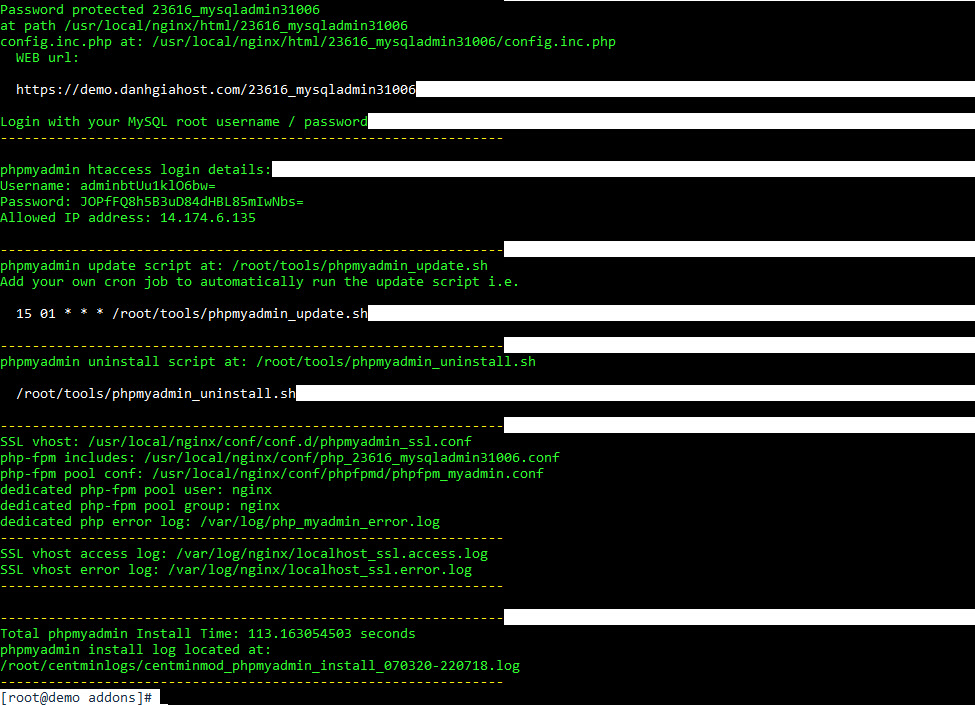
Như vậy cài đặt đã xong. Thử truy cập vào trang phpmyadmin xem: https://demo.danhgiahost.com/23616_mysqladmin31006
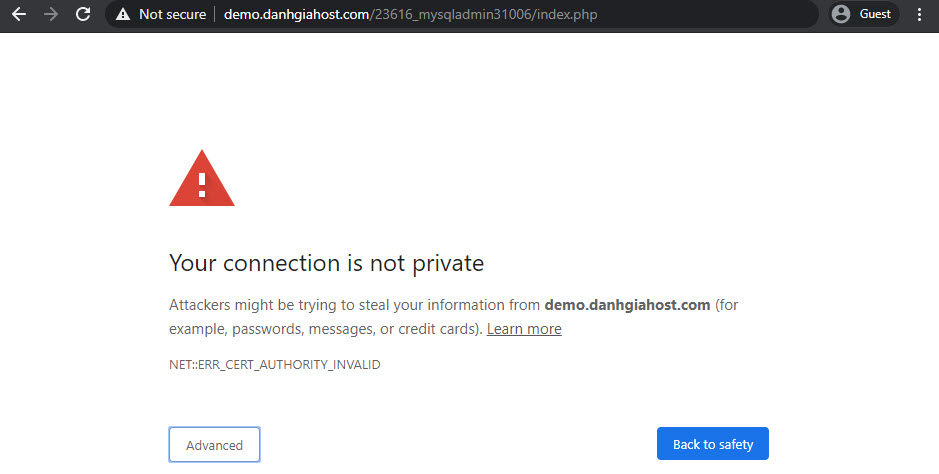
Lỗi SSL do domain chính của mình không dùng SSL. Bỏ qua lỗi bằng cách chọn Advanced > Proceed to demo.danhgoiahost.com (unsafe)

Nhập htaccess user và password:

Nhập user và mật khẩu người dùng MySQL. Ở đâymình dùng tài khoản roo luôn. Mật khẩu của tài khoản root được show cho bạn ở cuối quá trình cài đặt Centmin Mod rồi nhé.

Và đây là kết quả công việc của bạn:
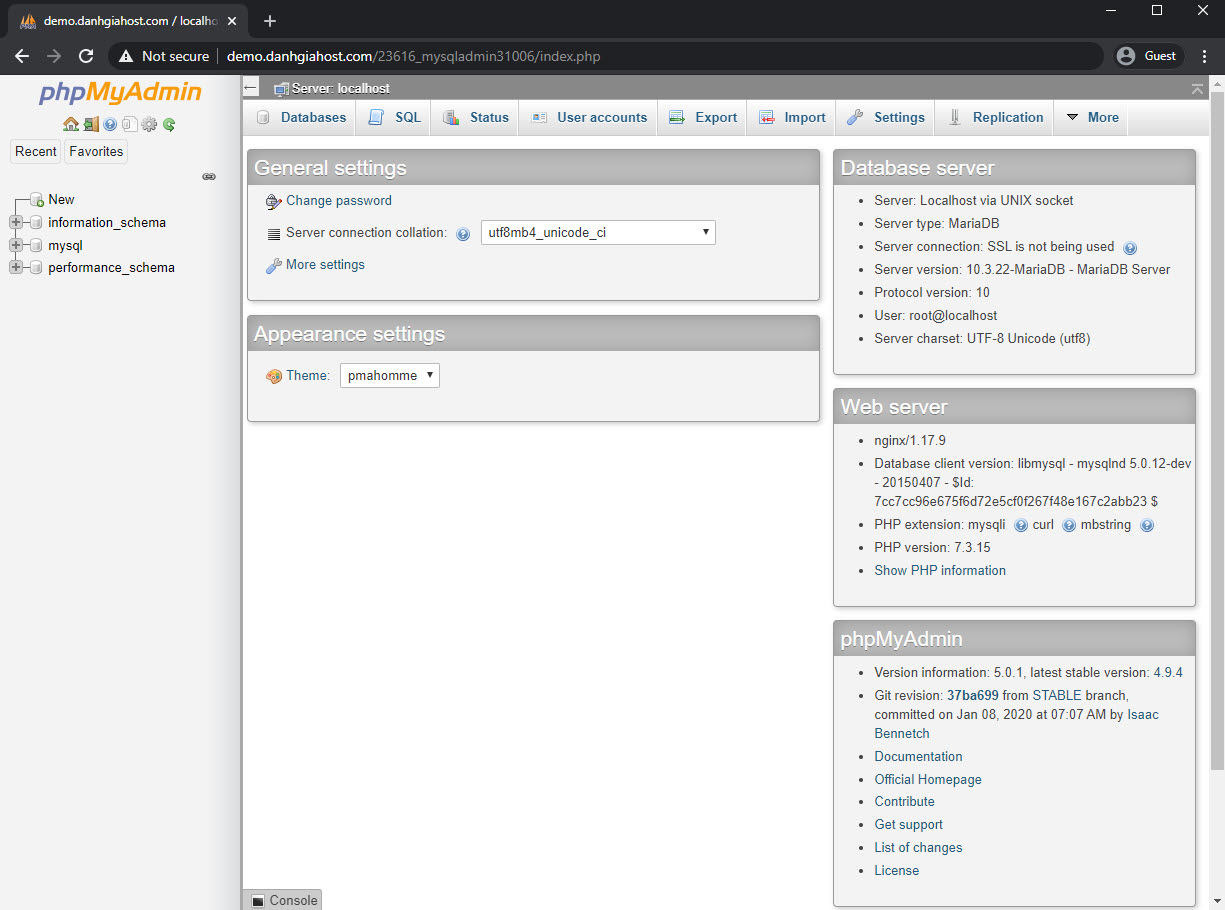
4- Một số lưu ý liên quan
- Lỡ làm mất mật khẩu htaccess login, reset bằng lênh:
cd /usr/local/src/centminmod/addons/
./phpmyadmin.sh resetpwd
- Gỡ bỏ phpmyadmin.sh, lệnh:
/root/tools/phpmyadmin_uninstall.sh
Chúc các bạn thành công!